サービス業務効率化ツール
社内業務の改善・業務ツール開発
既製品では合わない。
でも、このままでは
手間がかかる。
転記や集計、会議の記録、会員情報の確認。毎日の仕事に残る手間を、業務の流れから見直します。今あるExcelやサービスを活かしながら、会社のやり方に合う仕組みを一緒に考えます。

手作業のまま、残っている仕事ありませんか?
- 予定表、日報、請求書へ、同じ内容を何度も入力している
- Excelが増えすぎて、どれが最新かわからない
- 会議を録音しても、聞き直す時間がない
- 会員の登録や解約のたびに、名簿と決済を確認している
つくる前に、仕事の流れを整理します。
ホームページだけでなく、社内で使う帳票や日報、情報共有の仕組みもご相談いただけます。目指すのは、ツールを増やすことではなく、日々の仕事を進めやすくすることです。
- 同じ情報を何度も入力している作業を見つける
- 人や部署ごとに分かれた情報の置き場所を整理する
- 確認や承認が止まりやすい箇所を明らかにする
既存サービスの設定変更で足りるのか、Excelを整えればよいのか、専用のツールが必要なのか。今の運用を伺い、負担の大きいところから改善の優先順位を決めます。
日報と工数を、まとめて管理。
our work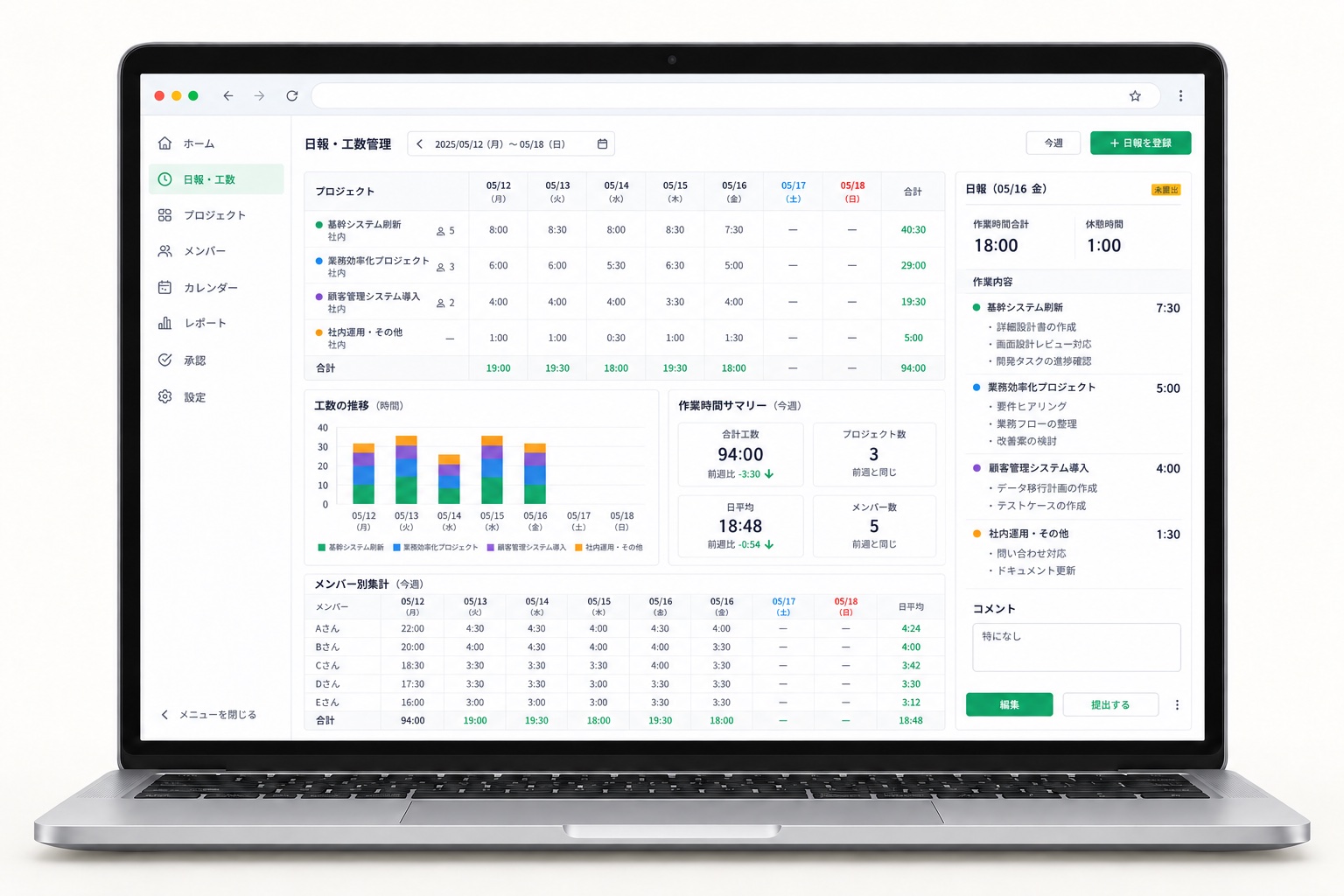
画面は開発イメージです。
日報・工数管理アプリ
予定はGoogleカレンダー。実績は日報。集計はExcel。
入力が三つに分かれていたため、予定から日報を作成し、案件別の工数まで確認できるアプリを自社開発しました。
日々の入力と案件ごとの振り返りをつなぐことで、月末に複数の表を集めて転記する手間を減らします。何に時間がかかっているのかを確認し、仕事の配分や進め方を見直すための仕組みです。
入力の負担や画面の見やすさにも配慮し、日々の業務で使いやすい仕組みを考えます。
業務に合わせた開発例
solutions同じ「管理」でも、入力する人、確認する人、必要な情報は会社ごとに違います。以下は業務改善の一例です。現在の帳票やサービス、担当者の動きを確認し、必要な機能と運用を組み立てます。
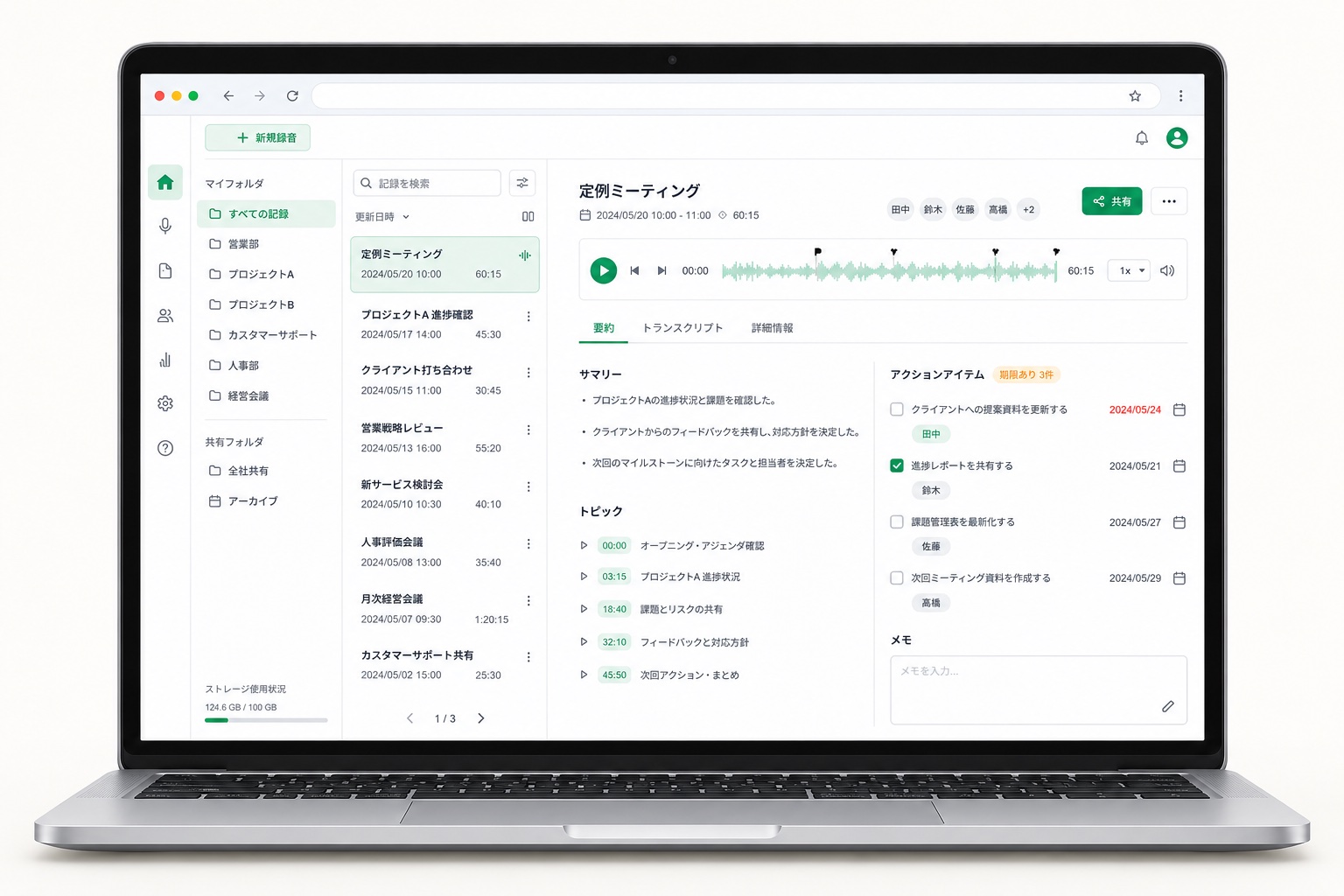
画面は開発イメージです。
会議記録ツール
録音を、読める記録へ。
会議の音声から、要点、決定事項、担当者を一覧にします。顧客や案件ごとに保存し、あとから探せるようにします。
「何が決まったか」「次に誰が動くか」を確認するために、録音全体を聞き直す。その負担を減らすため、会議ごとの記録と対応事項を整理します。
要約は担当者が内容を確認し、必要に応じて修正して共有する運用を想定しています。会議を欠席した人への引き継ぎや、次回の打ち合わせ前の確認にも活用できます。
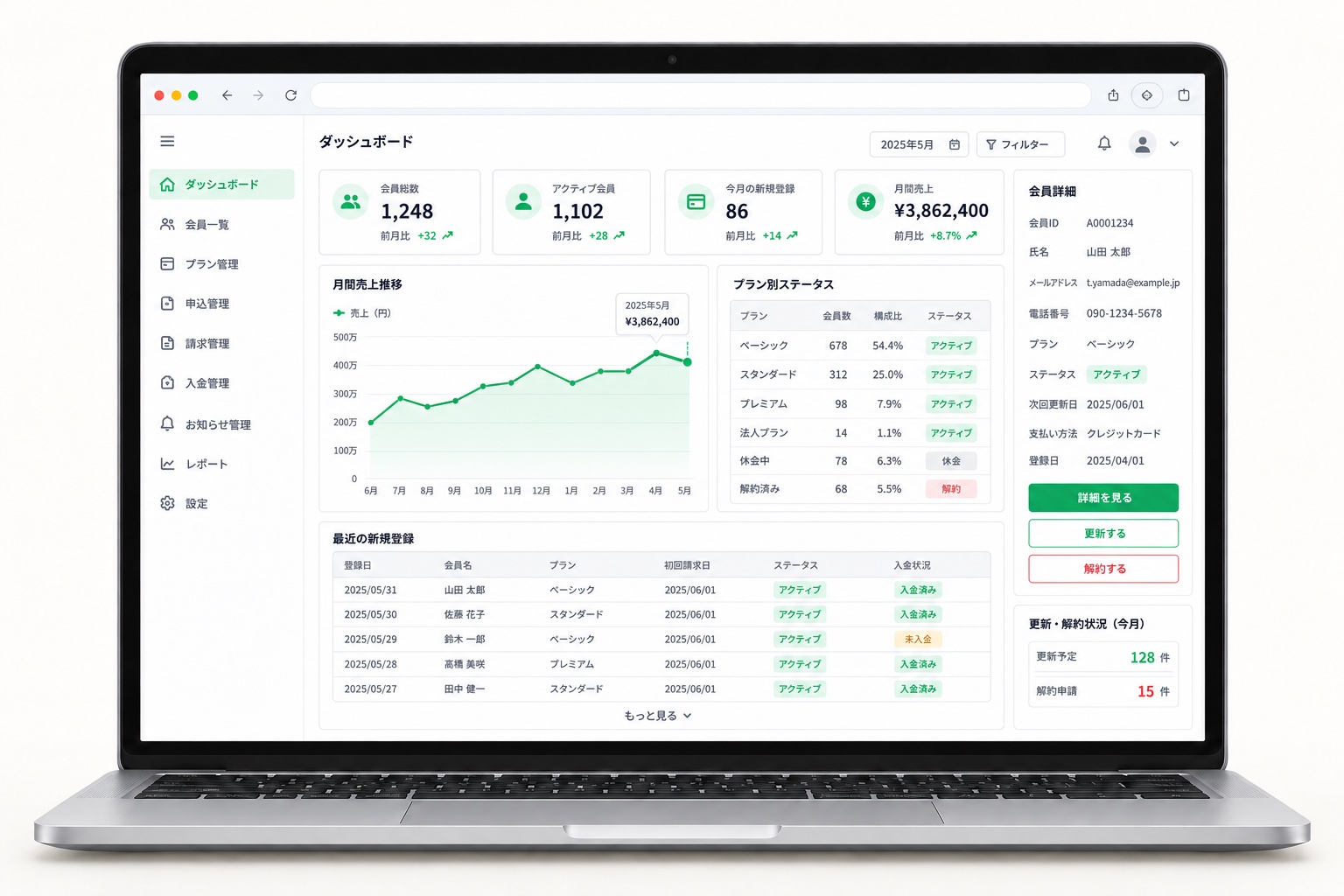
画面は開発イメージです。
会員・継続課金システム
登録、契約確認、解約をひとつの管理画面へ。
会員登録、ログイン、マイページ、継続課金に対応します。利用者自身が手続きできるため、運営側の確認作業を減らせます。
名簿、契約プラン、更新・解約の情報が別々にあると、問い合わせのたびに照合が必要になります。会員ごとの情報と手続きの状況をまとめ、何を確認すればよいかが分かる管理画面を設計します。
会費の仕組みや変更・解約のルール、利用中の決済サービスを確認し、利用者が行う手続きと運営側が確認する業務を整理します。
社内ツールの
導入・見直し
入れただけで終わらせない。
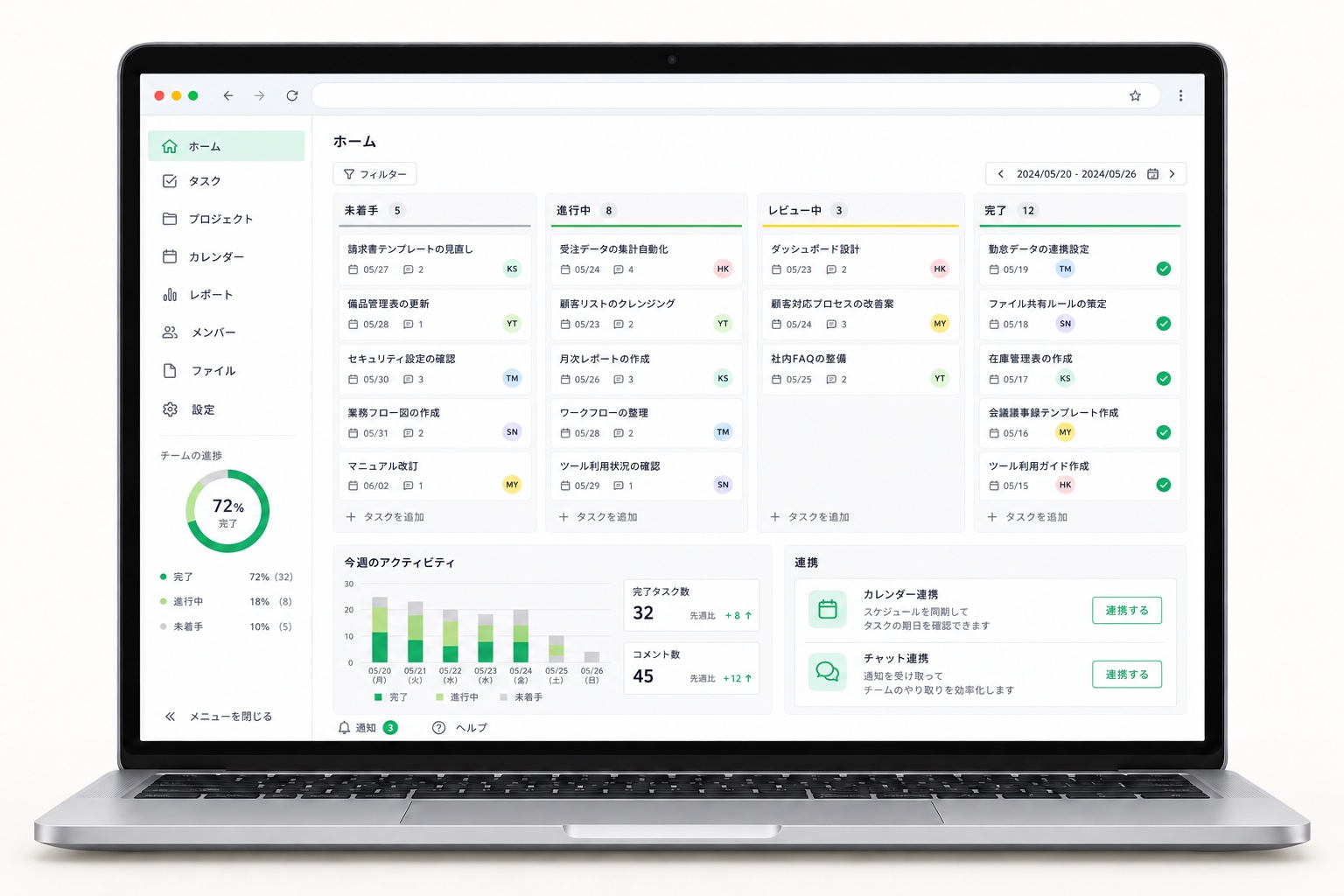
Slack、Backlog、Google Workspaceなどの設定と運用ルールを見直します。誰がどこに記録し、どこへ通知するかまで決めます。
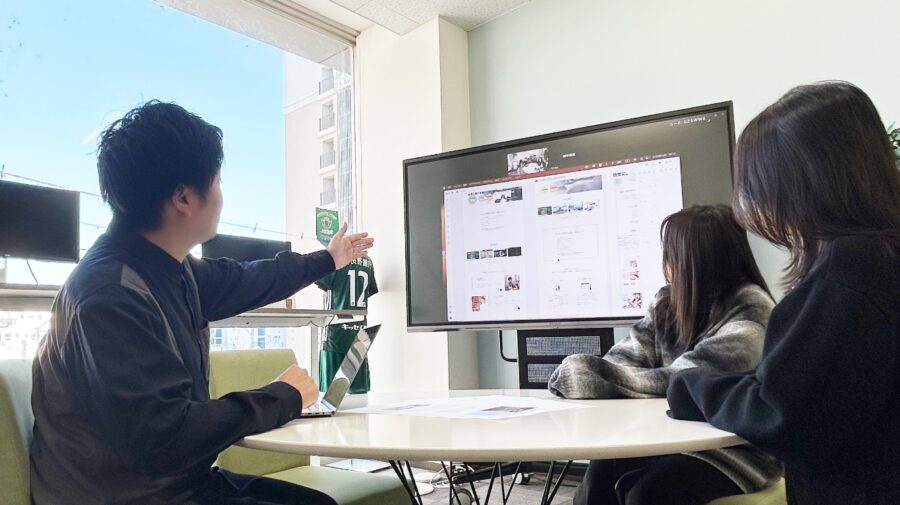
ツールが増えても、依頼がチャットに埋もれ、担当者や期限を口頭で確認していては手間が残ります。連絡する場所、仕事を管理する場所、資料を保存する場所の役割を分け、探し回らずに済む流れを考えます。
まずは現在の設定や使い方で解決できることを確認します。サービス間の連携や追加開発が必要な場合は、対応できる範囲と費用を調べたうえでご提案します。
連絡する場所
やり取りと通知
仕事を管理する場所
担当者・期限・進捗
資料を保存する場所
必要な情報の置き場所
つくらない、
という提案もします。
既存サービスの設定で足りる。Excelを直せば済む。そのような場合まで、開発を勧めることはありません。新しくつくるのは、手作業が減り、現場で使い続けられる見込みがあるときです。
ご相談から導入まで
process最初から大きな仕組みをつくる必要はありません。改善したい業務とご予算に合わせて、進め方を考えます。
STEP 01
今の仕事を見せていただく
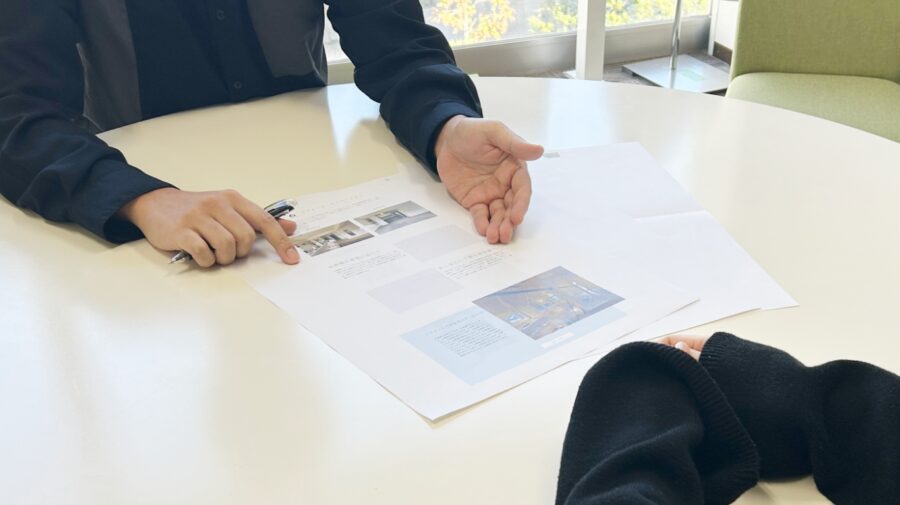
実際の帳票や画面を見ながら、入力・確認・共有の流れを整理します。利用する方の役割と、手間がかかる場面を確認します。
STEP 02
改善する範囲を決める
既存ツールの活用と開発の選択肢を比較します。優先する業務、必要な機能、費用と進め方を整理します。
STEP 03
画面と操作を確かめる
入力項目や画面の流れを確認しながら形にします。実際に使う方の操作を想定し、日々の仕事に合うかを確かめます。
STEP 04
使い方と運用を整える
誰が更新し、誰が確認するかを決めます。導入後の保守・改善が必要な場合は、対応範囲と費用をあらかじめご相談します。
よくある質問
faq- 相談するとき、何を用意すればよいですか?
普段使っているExcelやWord、帳票などをお見せください。「誰が、いつ、何を入力し、その後どこへ渡すか」を一緒に確認します。要件書がなくても、時間がかかっている作業や困っている場面からご相談いただけます。
- 費用はどのように決まりますか?
必要な機能、利用人数、外部サービスとの連携などを確認してお見積もりします。予算が決まっている場合は、優先する機能を絞ってご提案します。